

Dans le monde de la création numérique, maîtriser Photoshop est essentiel pour produire des visuels de qualité professionnelle. Photoshop 2024 apporte des outils avancés qui permettent de pousser encore plus loin les limites de la créativité. Cet article vous guidera à travers les techniques de production avancées pour exploiter pleinement les capacités de ce logiciel.
Points Clés
- Techniques avancées de sélection et détourage pour des découpages précis.
- Utilisation des filtres et effets spéciaux pour des rendus artistiques uniques.
- Méthodes de travail non-destructif avec les objets dynamiques.
- Automatisation des tâches répétitives grâce aux scripts et actions.
- Intégration fluide de Photoshop avec les autres logiciels Adobe.
Techniques Avancées de Sélection et Détourage
Utilisation du Mode Masque
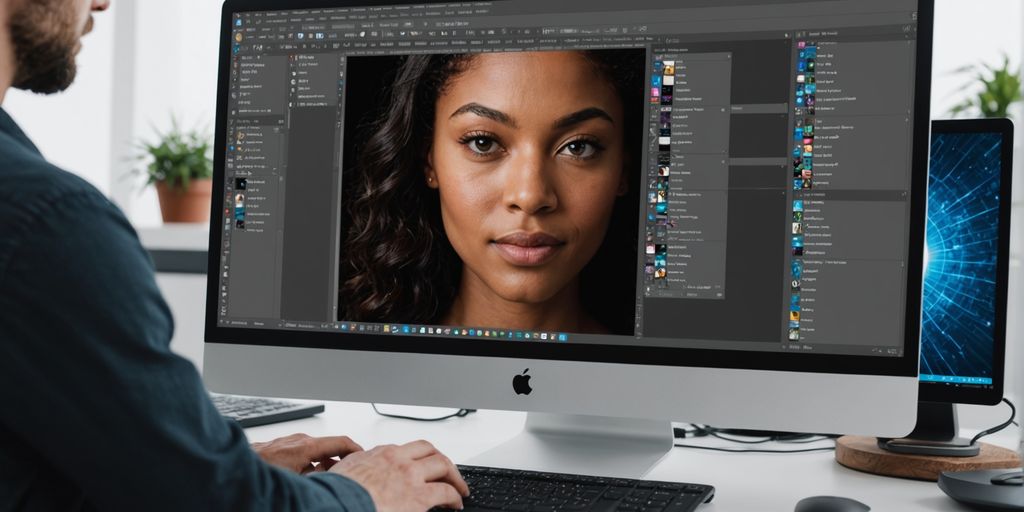
Le mode masque est un outil puissant pour affiner vos sélections. Il permet de peindre directement sur la zone à sélectionner. Voici comment l’utiliser :
- Activez le mode masque en appuyant sur la touche
Q. - Utilisez un pinceau pour peindre les zones que vous souhaitez sélectionner.
- Appuyez à nouveau sur
Qpour voir la sélection créée.
Détourage des Cheveux et Poils
Détourer des cheveux ou des poils peut être délicat. Utilisez l’outil Sélectionner et Masquer pour obtenir des résultats précis. Ajustez les contours avec des options comme l’arrondi et le lissage pour améliorer la précision.
Combinaison de Techniques de Sélection
Pour des sélections complexes, combinez plusieurs techniques. Par exemple, commencez par une sélection rapide, puis affinez-la avec le mode masque. Vous pouvez aussi utiliser la plume pour des contours nets.
Sélection et Masquage Avancés
L’outil Sélectionner et Masquer est essentiel pour des sélections avancées. Il permet d’affiner les contours et d’éliminer les zones non désirées. Utilisez les options de détection des contours et de lissage pour des résultats optimaux.
En maîtrisant ces techniques, vous pourrez détourer même les objets les plus complexes avec précision.
Maîtrise des Filtres et Effets Spéciaux
Filtres de Déformation et d’Esthétique
Les filtres de déformation et d’esthétique sont essentiels pour transformer vos images. Ils permettent de créer des effets uniques en modifiant la forme et l’apparence des éléments visuels. Voici quelques filtres couramment utilisés :
- Filtres de déformation : Fluidité, Ondulation, Cisaillement
- Filtres d’esthétique : Peinture à l’huile, Estampage, Bas-relief
Effets de Flou et de Mouvement
Les effets de flou et de mouvement ajoutent de la profondeur et du dynamisme à vos images. Utilisez-les pour simuler la vitesse ou pour adoucir les détails. Les principaux types de flou incluent :
- Flou gaussien
- Flou de mouvement
- Flou de diaphragme
Les effets de flou peuvent transformer une image ordinaire en une œuvre d’art captivante.
Création de Double Exposition
La double exposition est une technique artistique qui combine deux images en une seule. Cela crée des effets visuels intrigants et souvent surréalistes. Pour maîtriser cette technique, suivez ces étapes :
- Choisissez deux images complémentaires.
- Superposez-les en utilisant des masques de fusion.
- Ajustez l’opacité et les modes de fusion pour obtenir l’effet désiré.
Utilisation des Modes de Fusion
Les modes de fusion sont des outils puissants pour combiner des calques de manière créative. Ils permettent de contrôler comment les calques interagissent entre eux. Voici quelques modes de fusion populaires :
- Produit
- Incrustation
- Lumière tamisée
Les modes de fusion peuvent être utilisés pour maîtriser les calques et créer des effets visuels complexes et intéressants.
Travail Non-Destructif et Objets Dynamiques
Avantages des Objets Dynamiques
Les objets dynamiques permettent de préserver la qualité de vos images tout en appliquant des modifications. Ils offrent une flexibilité maximale pour ajuster et réajuster sans perte de données. Vous pouvez également combiner plusieurs objets dynamiques pour des effets plus complexes.
Utilisation des Masques de Filtre Dynamique
Les masques de filtre dynamique sont essentiels pour un travail précis et non-destructif. Ils permettent d’appliquer des filtres uniquement sur certaines parties de l’image, offrant ainsi un contrôle total sur les ajustements. Par exemple, vous pouvez utiliser un masque pour appliquer un flou uniquement sur l’arrière-plan.
Techniques de Retouche Non-Destructive
Pour une retouche non-destructive, il est crucial d’utiliser des calques de réglage et des masques. Ces outils permettent de modifier l’apparence de votre image sans altérer les pixels d’origine. Voici quelques techniques courantes :
- Utiliser des calques de réglage pour ajuster la luminosité et le contraste.
- Appliquer des masques pour cibler des zones spécifiques.
- Utiliser des objets dynamiques pour des modifications réversibles.
Gestion des Calques et Groupes
La gestion des calques et des groupes est une compétence clé pour un flux de travail efficace. En organisant vos calques en groupes, vous pouvez facilement gérer des projets complexes. Voici quelques conseils :
- Créez des groupes de calques pour des sections spécifiques de votre projet.
- Utilisez des noms descriptifs pour chaque calque et groupe.
- Verrouillez les calques pour éviter des modifications accidentelles.
Travailler en non-destructif avec Photoshop permet de garder une flexibilité maximale et de revenir en arrière à tout moment sans perdre de qualité.
Automatisation et Scripts
L’automatisation dans Photoshop permet de gagner un temps précieux en réalisant des tâches répétitives en un seul clic. Imaginez et créez des ressources à l’aide de scripts et d’actions pour optimiser votre flux de travail.
Techniques Avancées de Retouche Photo
Correction Colorimétrique Avancée
La correction colorimétrique avancée permet d’ajuster les couleurs d’une image pour obtenir un rendu plus naturel ou artistique. Utiliser les calques de réglage comme Teinte/Saturation et Courbes peut grandement améliorer la qualité de vos photos.
Retouche de Portraits
Pour retoucher des portraits, il est essentiel de maîtriser les outils de retouche tels que le Tampon de duplication et le Correcteur localisé. Ces outils permettent de supprimer les imperfections et d’améliorer les détails du visage.
Amélioration des Détails et Textures
L’amélioration des détails et textures d’une image peut se faire en utilisant des filtres comme Accentuation et Netteté optimisée. Ces techniques permettent de rendre les images plus nettes et détaillées.
Techniques de Photomontage
Les techniques de photomontage incluent la combinaison de plusieurs images pour créer une composition unique. Utiliser des masques de calque et des modes de fusion peut aider à intégrer les éléments de manière harmonieuse.
La maîtrise de ces techniques avancées vous permettra de transformer vos photos en véritables œuvres d’art, captant l’attention du spectateur et transmettant efficacement un message.
Intégration de Photoshop avec d’Autres Logiciels Adobe
Passerelles avec Adobe Illustrator
L’intégration entre Photoshop et Illustrator permet de combiner les forces des deux logiciels. Vous pouvez importer des fichiers vectoriels d’Illustrator dans Photoshop pour les retoucher ou les utiliser comme base pour des créations plus complexes. Cette synergie est idéale pour les projets nécessitant à la fois des éléments vectoriels et des retouches photo.
Utilisation de Adobe Bridge
Adobe Bridge est un outil puissant pour organiser et gérer vos fichiers multimédias. En l’utilisant avec Photoshop, vous pouvez facilement accéder à vos images, les trier et les classer. Bridge permet également de prévisualiser les fichiers avant de les ouvrir dans Photoshop, ce qui optimise votre flux de travail.
Intégration avec Adobe After Effects
Pour les projets de motion design, l’intégration de Photoshop avec After Effects est essentielle. Vous pouvez créer des éléments graphiques dans Photoshop et les importer directement dans After Effects pour les animer. Cette combinaison est particulièrement utile pour les animations complexes et les effets spéciaux.
Synchronisation avec Adobe Lightroom
La synchronisation entre Photoshop et Lightroom permet de tirer parti des capacités de retouche avancées des deux logiciels. Vous pouvez commencer par retoucher vos photos dans Lightroom pour des ajustements globaux, puis les exporter vers Photoshop pour des modifications plus détaillées. Cette intégration assure une continuité dans votre processus de retouche photo.
L’automatisation du contenu pour l’intégration de Creative Cloud simplifie grandement le flux de travail des créatifs, en utilisant des microservices de ressources basés sur le cloud.
Création et Utilisation de Brosses Personnalisées
Création de Brosses sur Mesure
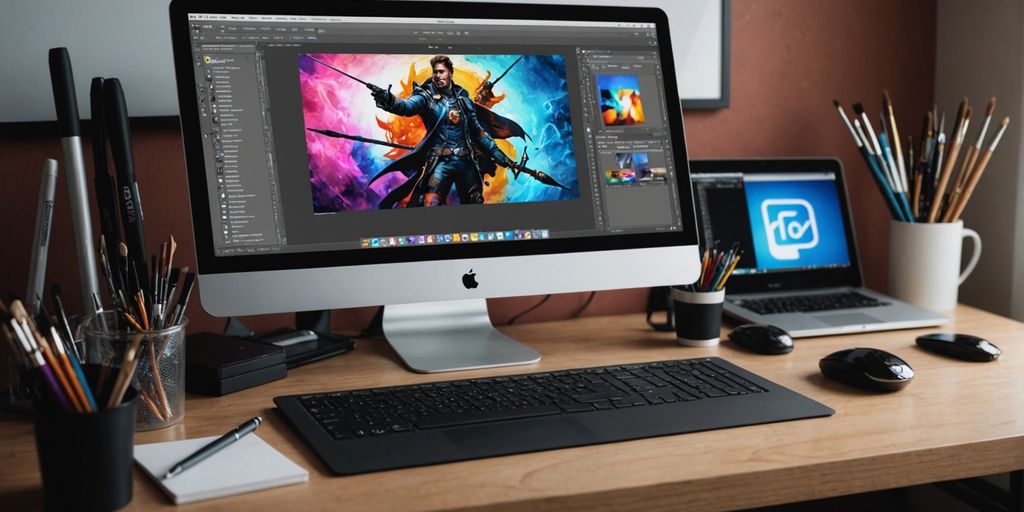
Pour maîtriser l’utilisation avancée des brosses dans Photoshop, il est essentiel de savoir créer des brosses sur mesure. Cela permet de personnaliser vos outils pour répondre à des besoins spécifiques, comme la sculpture numérique ou l’ajout de détails complexes. Voici les étapes pour créer une brosse personnalisée :
- Sélectionnez l’outil Pinceau.
- Allez dans le menu “Édition” et choisissez “Définir une forme de pinceau”.
- Ajustez les paramètres selon vos préférences.
- Enregistrez votre nouvelle brosse.
Utilisation des Brosses pour la Peinture Digitale
Les brosses personnalisées sont particulièrement utiles pour la peinture digitale. Elles permettent de créer des textures uniques et d’ajouter des effets spéciaux à vos œuvres. Utilisez des alphas pour ajouter des détails complexes et employez l’outil ‘drag objet’ pour tamponner des motifs répétitifs.
Techniques de Texturisation Avancée
La texturisation avancée avec des brosses personnalisées peut transformer une image ordinaire en une œuvre d’art. Utilisez différentes brosses pour ajouter des couches de texture et créer de la profondeur. Combinez plusieurs techniques pour obtenir des résultats impressionnants.
Options de Symétrie et Dynamique des Brosses
Photoshop offre des options de symétrie et de dynamique pour les brosses, ce qui permet de créer des motifs symétriques et d’ajuster la dynamique de la brosse en fonction de la pression du stylet ou de la vitesse du trait. Ces options sont idéales pour les artistes qui cherchent à ajouter une touche unique à leurs créations.
En maîtrisant ces techniques, vous pouvez personnaliser vos brosses pour la sculpture numérique et bien plus encore.
Conclusion
En conclusion, maîtriser Photoshop 2024 et ses techniques de production avancées ouvre un monde de possibilités créatives. Que ce soit pour la retouche photo, le graphisme ou la peinture digitale, les outils et fonctionnalités de ce logiciel permettent de réaliser des projets professionnels de haute qualité. Avec de la pratique et en suivant les conseils et astuces partagés dans cet article, chaque utilisateur peut améliorer ses compétences et gagner en efficacité. Continuez à explorer, expérimenter et repousser les limites de votre créativité avec Photoshop 2024.
Questions Fréquemment Posées
Quelles sont les nouvelles fonctionnalités de Photoshop 2024 ?
Photoshop 2024 inclut des améliorations des outils de sélection, de nouveaux filtres et effets, ainsi que des options d’automatisation avancées.
Comment puis-je maîtriser les techniques de détourage avancées ?
Pour maîtriser les techniques de détourage avancées, il est recommandé d’utiliser le mode masque, de combiner différentes techniques de sélection et de pratiquer régulièrement.
Quels sont les avantages des objets dynamiques dans Photoshop ?
Les objets dynamiques permettent de travailler de manière non-destructive, de conserver la qualité des images et de faciliter les modifications ultérieures.
Comment créer une double exposition dans Photoshop ?
Pour créer une double exposition, utilisez les modes de fusion et superposez deux images en ajustant leur opacité et leurs masques de calque.
Puis-je automatiser des tâches répétitives dans Photoshop ?
Oui, vous pouvez créer et gérer des actions, utiliser des scripts et traiter des lots d’images pour automatiser des tâches répétitives.
Comment intégrer Photoshop avec d’autres logiciels Adobe ?
Photoshop s’intègre facilement avec Adobe Illustrator, Adobe Bridge, Adobe After Effects et Adobe Lightroom pour un flux de travail optimisé.