
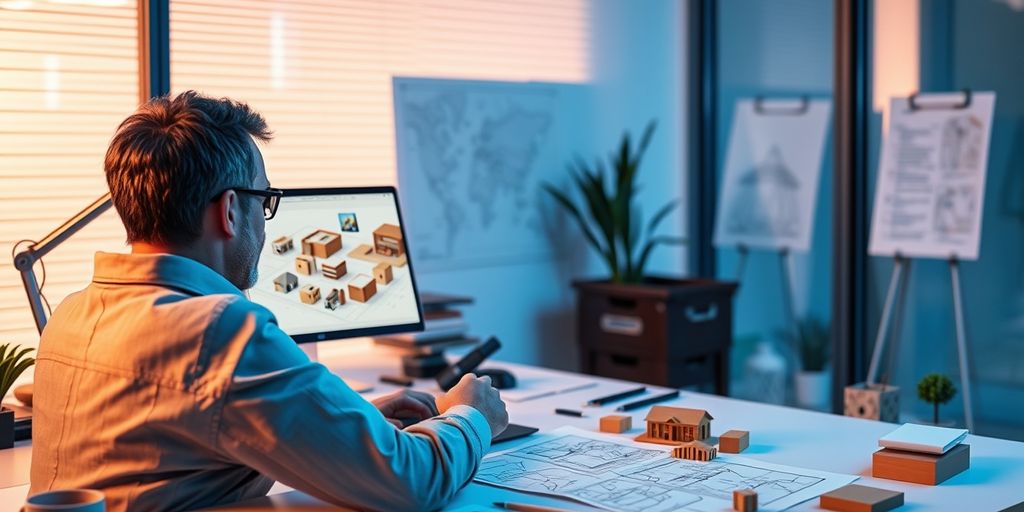
SketchUp est un outil de modélisation 3D très populaire, apprécié pour sa simplicité et son efficacité. Il permet aux architectes, designers et amateurs de créer des modèles détaillés et réalistes avec une courbe d’apprentissage douce. Ce guide complet vous aidera à maîtriser SketchUp et à optimiser vos projets architecturaux.
Points Clés
- SketchUp est facile à apprendre et à utiliser, même pour les débutants.
- Les outils de dessin et de modification de SketchUp sont très intuitifs.
- Les extensions de SketchUp peuvent grandement améliorer votre productivité.
- SketchUp permet de créer des rendus photoréalistes pour vos projets.
- La collaboration et le partage de projets sont simplifiés avec SketchUp.
Introduction à SketchUp pour les Projets Architecturaux
Pourquoi choisir SketchUp pour l’architecture
SketchUp est un logiciel de modélisation 3D intuitif et facile à prendre en main, ce qui le rend idéal pour les architectes. Il est tellement simple à utiliser qu’il est enseigné dès la 6ème au collège. De plus, il permet de transformer rapidement des idées en modèles 3D concrets.
Les fonctionnalités clés de SketchUp
SketchUp offre une gamme d’outils puissants pour la modélisation 3D, notamment :
- Outils de dessin et de modification
- Création de formes et de volumes simples
- Utilisation des composants et des groupes
Ces fonctionnalités permettent de créer des modèles détaillés et réalistes, même pour les débutants.
Comparaison avec d’autres logiciels de modélisation 3D
Comparé à d’autres logiciels comme AutoCAD ou Revit, SketchUp se distingue par sa simplicité et son accessibilité. Tandis que des logiciels comme AutoCAD sont plus complexes et nécessitent une formation plus longue, une initiation SketchUp peut se faire en seulement trois jours. Cela permet aux utilisateurs de commencer rapidement à modéliser leurs projets sans une courbe d’apprentissage trop raide.
Les Bases de la Modélisation 3D avec SketchUp
Premiers pas avec l’interface utilisateur
Pour commencer avec SketchUp, il est essentiel de se familiariser avec son interface utilisateur. L’interface intuitive de SketchUp facilite la prise en main, même pour les débutants. Voici quelques éléments clés :
- Barre d’outils principale : Contient les outils de base comme la sélection, la ligne, le rectangle, le cercle et l’outil pousser/tirer.
- Barre latérale : Affiche les paramètres des outils sélectionnés et d’autres options avancées.
- Zone de modélisation : C’est l’espace principal où vous créez et manipulez vos modèles 3D.
En vous familiarisant avec ces éléments, vous serez prêt à explorer les fonctionnalités de SketchUp et à commencer vos projets de modélisation 3D.
Outils de dessin et de modification
SketchUp propose une variété d’outils de dessin et de modification pour créer et ajuster vos modèles. Voici quelques outils essentiels :
- Outil Ligne : Cliquez pour commencer une ligne, déplacez la souris et cliquez à nouveau pour terminer la ligne.
- Outil Rectangle : Permet de dessiner des rectangles en cliquant et en faisant glisser la souris.
- Outil Pousser/Tirer : Utilisé pour extruder des surfaces planes en volumes 3D.
- Outil Déplacer : Pour déplacer des objets ou des entités dans votre modèle.
Ces outils vous permettront de créer des formes géométriques de base et de définir des contours pour vos projets.
Création de formes et de volumes simples
La création de formes et de volumes simples est une étape cruciale dans la modélisation 3D. Avec SketchUp, vous pouvez facilement transformer des formes 2D en volumes 3D. Voici comment procéder :
- Dessinez une forme 2D : Utilisez les outils de dessin pour créer une forme de base comme un rectangle ou un cercle.
- Utilisez l’outil Pousser/Tirer : Sélectionnez l’outil et cliquez sur la surface de la forme 2D, puis faites glisser pour extruder la surface en un volume 3D.
- Ajustez les dimensions : Utilisez les outils de modification pour ajuster les dimensions et la position de votre volume.
Avec de la pratique, vous serez capable de créer des modèles 3D détaillés et réalistes, transformant vos idées créatives en réalité virtuelle.
Techniques Avancées de Modélisation dans SketchUp
Utilisation des composants et des groupes
L’utilisation des composants et des groupes est essentielle pour organiser et simplifier vos modèles. Les composants dynamiques permettent d’automatiser les ajustements et de créer des modèles interactifs. Par exemple, une fenêtre peut être conçue pour changer de taille tout en conservant ses proportions.
Modélisation de structures complexes
Pour modéliser des structures complexes, il est crucial de maîtriser les outils de dessin et de modification avancés. Utilisez des techniques comme l’extrusion et la subdivision pour ajouter des détails et retourner l’arrêt dans SketchUp. Cela améliore la précision et la qualité de vos modèles.
Optimisation des modèles pour la performance
L’optimisation des modèles est indispensable pour garantir des performances fluides. Voici quelques conseils :
- Réduisez le nombre de polygones en simplifiant les géométries.
- Utilisez des composants et des groupes pour minimiser la redondance.
- Contrôlez la visibilité des éléments en utilisant des balises.
En suivant ces techniques avancées, vous pourrez créer des modèles 3D plus détaillés et performants, tout en améliorant votre flux de travail.
Extensions Indispensables pour Améliorer votre Productivité
Présentation des extensions populaires
Ces thématiques couvrent les principales extensions disponibles pour SketchUp, offrant une large gamme d’outils pour améliorer la productivité et la qualité des modèles réalisés. Que vous soyez architecte, designer ou simple passionné de modélisation 3D, ces extensions vous aideront à tirer le meilleur parti de SketchUp, rendant votre flux de travail plus efficace et vos modèles plus impressionnants.
Comment installer et gérer les extensions
- Ouvrez SketchUp et accédez à l’Extension Warehouse.
- Recherchez l’extension souhaitée.
- Cliquez sur “Installer” et suivez les instructions à l’écran.
- Gérez vos extensions via le menu “Gestionnaire d’extensions”.
Exemples d’utilisation des extensions dans des projets réels
- SketchUp STL : Idéal pour l’impression 3D, permet d’importer et d’exporter des fichiers au format STL.
- V-Ray for SketchUp : Une solution de rendu puissante pour créer des images photoréalistes de vos modèles.
- CleanUp³ : Optimise votre modèle en supprimant les matériaux inutiles ou les géométries cachées pour améliorer les performances.
- Curic Space : Parfait pour organiser votre espace de travail et gérer efficacement les éléments de votre modèle.
En explorant et en intégrant ces extensions dans votre flux de travail, vous pouvez découvrir de nouvelles méthodes pour améliorer la conception, la visualisation, et la présentation de vos projets SketchUp, rendant le processus plus efficace et agréable.
Rendus et Visualisations avec SketchUp
Introduction aux outils de rendu
SketchUp propose plusieurs outils pour améliorer la visualisation des projets. Parmi eux, on trouve des plugins comme V-Ray et Enscape, qui permettent de créer des rendus photoréalistes. Ces outils sont essentiels pour donner vie à vos modèles 3D et impressionner vos clients.
Création de rendus photoréalistes
Pour transformer vos projets SketchUp en rendus 3D photoréalistes, il est recommandé d’utiliser des plugins comme V-Ray. Ce plugin offre une multitude d’options pour ajuster la lumière, les matériaux et les textures, rendant vos modèles aussi réalistes que possible. Enscape est également une excellente option pour ceux qui recherchent une solution rapide et facile à utiliser.
Utilisation de LayOut pour la présentation des projets
LayOut est un outil intégré à SketchUp qui permet de créer des présentations professionnelles. Vous pouvez y importer vos modèles 3D et les annoter, ajouter des dimensions et créer des pages de présentation. LayOut est particulièrement utile pour les présentations client, car il permet de montrer les différents aspects de votre projet de manière claire et organisée.
Utiliser des outils de rendu et de visualisation dans SketchUp peut transformer un simple modèle en une présentation captivante. Cela aide non seulement à obtenir l’adhésion des clients, mais aussi à faciliter la collaboration avec les partenaires et les équipes de projet.
Collaborer et Partager vos Projets SketchUp
Exportation et importation de fichiers
Pour partager votre modèle, exportez-le en différents formats 3D via Fichier > Exporter > Modèle 3D. Choisissez parmi les formats disponibles (par exemple, .dae, .obj) en fonction de vos besoins. L’importation est tout aussi simple, vous permettant de travailler avec des fichiers provenant d’autres logiciels.
Travailler en équipe avec SketchUp
Travailler en équipe sur SketchUp est facilité par des outils comme Trimble Connect, qui est le service de partage sécurisé de projets de SketchUp. C’est vraiment la meilleure solution pour partager et collaborer sur un projet. Vous pouvez également utiliser des fonctionnalités de versioning pour suivre les modifications apportées par chaque membre de l’équipe.
Intégration avec d’autres logiciels de conception
SketchUp s’intègre parfaitement avec d’autres logiciels de conception comme AutoCAD, Revit, et bien d’autres. Cela permet une collaboration fluide entre différents outils et équipes, assurant que votre flux de travail reste efficace et sans heurts.
Astuces et Meilleures Pratiques pour Maîtriser SketchUp
Gagner du temps avec les raccourcis clavier
Les raccourcis clavier sont essentiels pour travailler plus rapidement dans SketchUp. Voici quelques raccourcis utiles :
- Espace : Sélectionner
- L : Ligne
- R : Rectangle
- C : Cercle
- P : Pousser/Tirer
Apprenez ces raccourcis pour améliorer votre efficacité.
Gestion des calques et des scènes
La gestion des calques et des scènes est cruciale pour organiser vos projets. Utilisez les calques pour séparer différents éléments de votre modèle. Les scènes permettent de sauvegarder des vues spécifiques de votre projet, facilitant ainsi la présentation et la navigation.
Conseils pour un flux de travail efficace
Pour un flux de travail efficace, suivez ces conseils :
- Planifiez votre projet avant de commencer la modélisation.
- Utilisez des composants pour les éléments répétitifs.
- Gardez votre modèle propre en supprimant les géométries inutiles.
- Sauvegardez régulièrement votre travail pour éviter les pertes de données.
En suivant ces astuces, vous serez en mesure de maîtriser SketchUp plus rapidement et de manière plus efficace.
Conclusion
En résumé, SketchUp est un outil incontournable pour tous ceux qui souhaitent se lancer dans la modélisation 3D. Que vous soyez architecte, designer ou simplement passionné par la création de modèles, ce logiciel vous offre une multitude de possibilités. Grâce à son interface intuitive et ses nombreuses extensions, vous pouvez améliorer votre productivité et la qualité de vos projets. N’oubliez pas que la pratique régulière et l’exploration des différentes fonctionnalités de SketchUp sont essentielles pour maîtriser cet outil puissant. Alors, n’hésitez plus, lancez-vous et transformez vos idées en réalité virtuelle avec SketchUp !
Questions Fréquemment Posées
Qu’est-ce que SketchUp ?
SketchUp est un logiciel de modélisation 3D utilisé pour créer des modèles détaillés de bâtiments, de meubles et d’autres objets. Il est populaire pour sa facilité d’utilisation et ses nombreuses fonctionnalités.
Pourquoi utiliser SketchUp pour l’architecture ?
SketchUp est idéal pour l’architecture car il est intuitif et permet de créer rapidement des modèles 3D précis. Il offre également de nombreuses extensions pour améliorer la productivité et la qualité des projets.
Comment commencer avec SketchUp ?
Pour débuter avec SketchUp, téléchargez et installez le logiciel, puis suivez des tutoriels en ligne pour vous familiariser avec l’interface et les outils de base.
Quelles sont les extensions les plus utiles pour SketchUp ?
Parmi les extensions populaires, on trouve celles développées par Fredo6 et Eneroth3, disponibles sur Extension Warehouse. Ces extensions permettent d’ajouter des fonctionnalités avancées à SketchUp.
Comment améliorer les rendus dans SketchUp ?
Pour améliorer les rendus, utilisez des plugins de rendu comme V-Ray ou Enscape. Ces outils permettent de créer des images photoréalistes de vos modèles 3D.
Peut-on collaborer avec d’autres personnes sur SketchUp ?
Oui, SketchUp permet de collaborer en partageant des fichiers et en intégrant d’autres logiciels de conception. Vous pouvez également utiliser des services cloud pour travailler en équipe.